Dashboard

Die Integration unserer Cloud‑Lösungen auf bechtle.com läuft auf Hochtouren. Möglicherweise steht Ihnen die Konfigurationsfunktion derzeit noch nicht zur Verfügung – die vollständige Bereitstellung erfolgt in Kürze. Freuen Sie sich auf ein einheitliches und noch effizienteres Einkaufserlebnis.

Das Dashboard ist Ihre persönliche Startseite in My Bechtle. Es bündelt Kennzahlen, Bestellungen, Merklisten, Ansprechperson und Cloud-Informationen in einzelnen Widget-Bereichen – und lässt sich so anordnen, wie es zu Ihrem Arbeitsalltag passt.

ÜBERBLICK UND ZWECK

Das Dashboard ist Ihr zentraler Einstieg in My Bechtle und bündelt die für Ihre tägliche Arbeit relevanten Informationen, Aufgaben und Funktionen an einem Ort. Dazu zählen unter anderem Kennzahlen, Bestellungen, Merklisten, Ansprechperson, Zugriffe auf andere Konten sowie Informationen zu Ihren Cloud-Services. Die Seite ist in mehrere Widget-Bereiche gegliedert. Welche Inhalte angezeigt werden und wie sie angeordnet sind, hängt von Ihren Berechtigungen, den verfügbaren Daten sowie Ihren persönlichen Einstellungen ab. Sie können die angezeigten Inhalte und deren Anordnung individuell anpassen.

Ihr Dashboard im Überblick

Damit Sie sich schnell orientieren können, haben wir eine Guided Tour für Sie vorbereitet. Sie führt Sie praxisnah durch die wichtigsten Bereiche und Funktionen des Dashboards.

Diese Widget-Bereiche stehen zur Verfügung

In der Standardansicht werden die Bereiche Kontakt, Merklisten, Kennzahlen, Bestellungen, Kundenhinweise, Cloud und Zugriffe angezeigt. Sie bieten Informationen zu Ihren Benutzerdaten und Ansprechperson, gespeicherten Produktlisten, wichtigen Kennzahlen, aktuellen Bestellungen, unternehmensspezifischen Inhalten, Cloud-Produkten sowie den mit Ihrem Profil verbundenen Konten.

Warum Ihr Dashboard anders aussehen kann

Widgets werden nur angezeigt, wenn dafür Daten vorhanden sind. Welche Widgets und Bereiche verfügbar sind, hängt zudem von Ihren Berechtigungen und Ihrem Bechtle-Zugang ab. Fehlt ein erwartetes Widget, prüfen Sie zunächst Ihre Dashboard-Konfiguration. Wird es dort nicht angeboten, wenden Sie sich bitte an Ihren Bechtle Ansprechperson.

Der Kopfbereich – Dashboard-Konfiguration und Firmenlogo

Dashboard anpassen

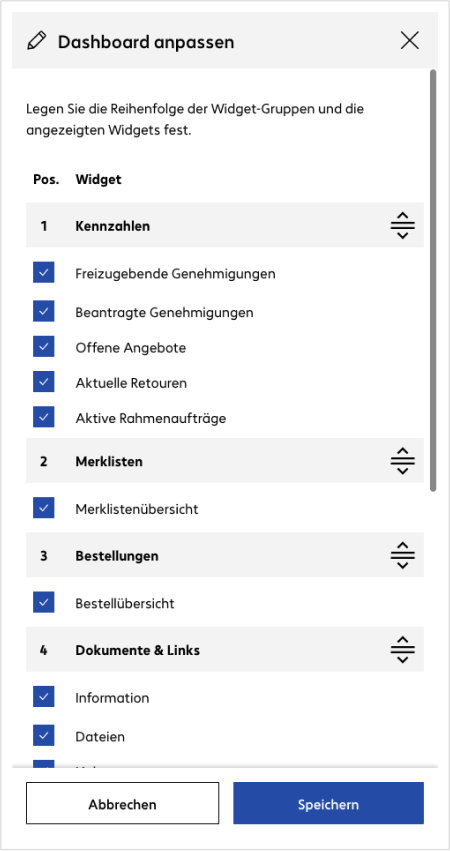
Über das Stift-Symbol neben dem Seitentitel bzw. den Link „Anpassen“ bei Mobilgeräten, öffnen Sie die Einstellungen Ihres Dashboards. Dort sehen Sie alle verfügbaren Widget-Bereiche und können deren Reihenfolge per Drag-and-drop anpassen. Die Reihenfolge der Widgets innerhalb eines Bereichs kann dabei nicht verändert werden.

Dashboard Kopfbereich

Widgets verwalten

Mit den Kontrollkästchen legen Sie fest, welche Widgets angezeigt werden. Deaktivieren Sie alle Widgets eines Bereichs, wird der gesamte Bereich ausgeblendet. Über „Speichern“ übernehmen Sie Ihre Änderungen, „Abbrechen“ verwirft sie. Mit „Zurücksetzen“ stellen Sie die Standardauswahl und die ursprüngliche Reihenfolge der Bereiche wieder her.

Konfiguration der Widgets

Firmenlogo anzeigen

Im rechten oberen Bereich kann das Firmenlogo Ihres Unternehmens angezeigt werden. Ein Klick auf das Logo beziehungsweise den Platzhalter führt zu den Unternehmensinformationen, wo Sie das Logo hochladen oder austauschen können.

Kontakt – Ihr Benutzer und Ihre Ansprechperson

Mein Benutzer

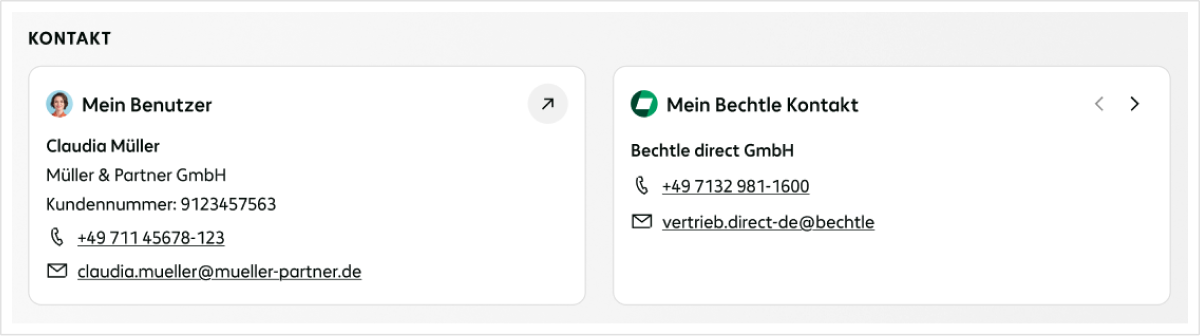
Das Widget „Mein Benutzer“ zeigt Ihr Profilbild, Ihren Namen, Ihr Unternehmen, Ihre Kundennummer sowie Telefonnummer und E-Mail-Adresse. Über das Pfeil-Symbol oben rechts gelangen Sie zu Ihrer Benutzerseite in My Bechtle. Die Angaben werden hier ausschließlich angezeigt und nicht bearbeitet.

Bechtle Kontakt und Cloud Kontakt

Daneben sehen Sie Ihre persönliche Ansprechperson mit Name, Telefonnummer und E-Mail-Adresse. Sind sowohl ein Bechtle Kontakt für Handelsware als auch ein Cloud Kontakt hinterlegt, können Sie über Pfeile innerhalb des Widgets zwischen beiden wechseln. Ist nur eine Ansprechperson hinterlegt führt das Pfeil-Symbol stattdessen zur vollständigen Kontaktübersicht.

Widget-Bereich Kontakt

Merklisten – schneller Zugriff auf gespeicherte Produkte

Merklisten öffnen oder Produkte übernehmen

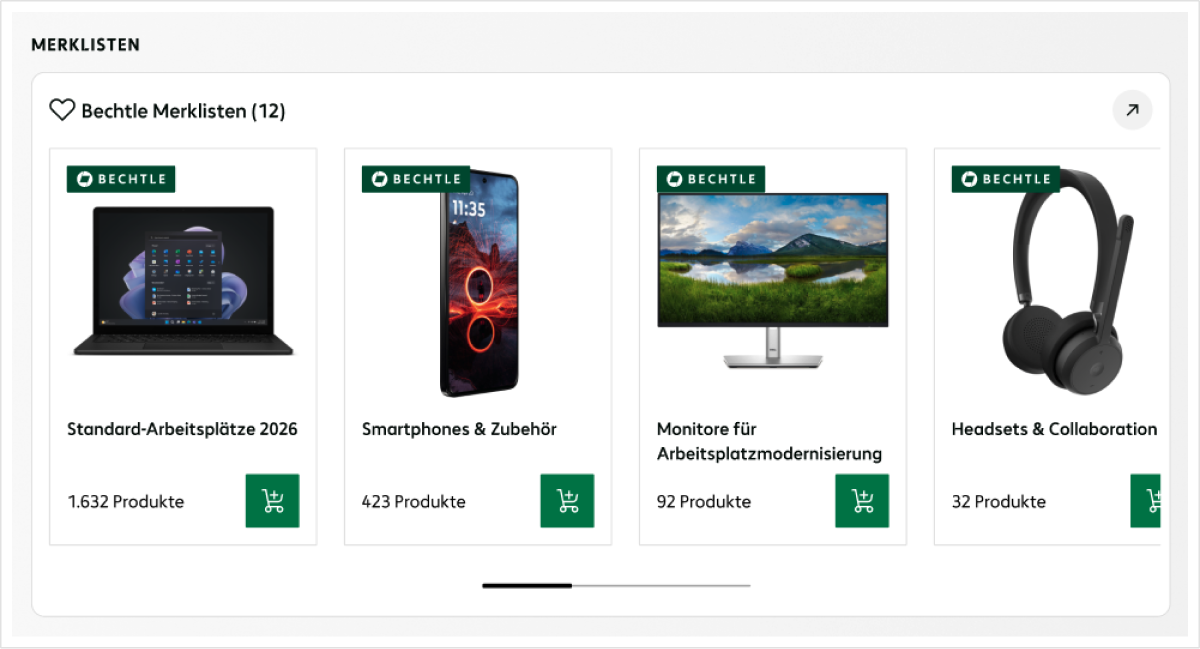
Das Widget zeigt Ihre Merklisten mit Vorschaubild, Listenname und Produktanzahl. Über das Pfeil-Symbol oben rechts gelangen Sie zur vollständigen Merklistenübersicht. Klicken Sie auf eine Kachel, um die entsprechende Merkliste zu öffnen. Mit dem Warenkorb-Symbol fügen Sie alle enthaltenen Produkte direkt Ihrem Warenkorb hinzu. Je nach Kundengruppe werden Ihnen Bechtle-Merklisten oder Ihre eigenen Merklisten angezeigt. Sind keine Merklisten vorhanden, wird das Widget nicht angezeigt.

Widget-Bereich Merklisten

Kennzahlen – offene Aufgaben auf einen Blick

Genehmigungen

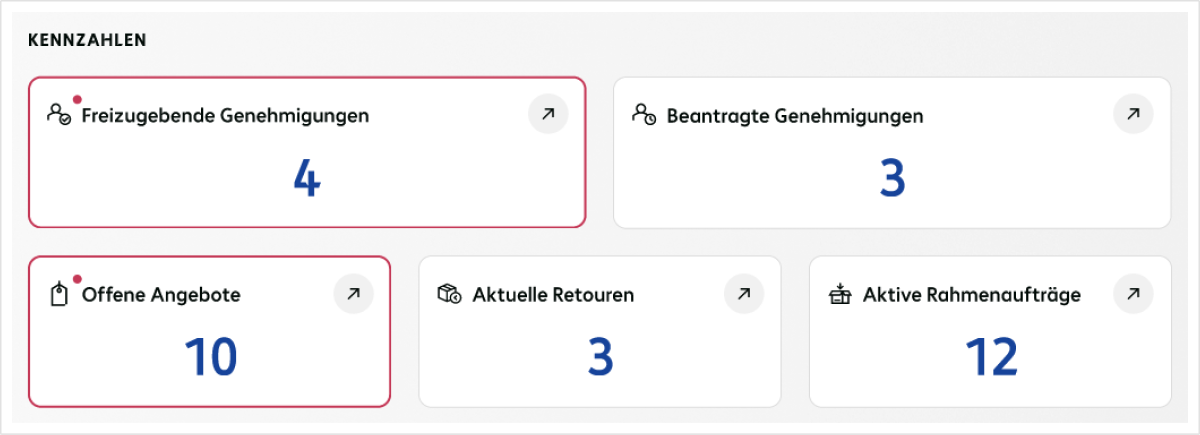
Die Widgets werden nur angezeigt, wenn für Ihr Konto ein Genehmigungsworkflow eingerichtet ist. „Freizugebende Genehmigungen“ zeigt die Anzahl der Bestellungen, die auf Ihre Freigabe warten. Das Widget erscheint nur für eingetragene Genehmiger und wird zur besseren Hervorhebung rot markiert. „Beantragte Genehmigungen“ zeigt Ihre eigenen Bestellungen im Genehmigungsprozess. Über die Zahl oder das Pfeilsymbol gelangen Sie direkt zur gefilterten Übersicht der entsprechenden Vorgänge.

Angebote, Retouren und Abrufaufträge

In der zweiten Reihe finden Sie „Offene Angebote“ mit allen von Bechtle bereitgestellten und noch nicht bestellten Angeboten, „Aktuelle Retouren“ mit Ihren offenen, eingegangenen und in Bearbeitung befindlichen Rücksendungen sowie „Aktive Abrufaufträge“. Läuft ein Angebot innerhalb der nächsten zwei Tage ab, wird das Widget rot umrandet eingeblendet.

Widget-Bereich Kennzahlen

Bestellungen – Vorschau auf Ihre aktuellen Aufträge

Die Vorschautabelle

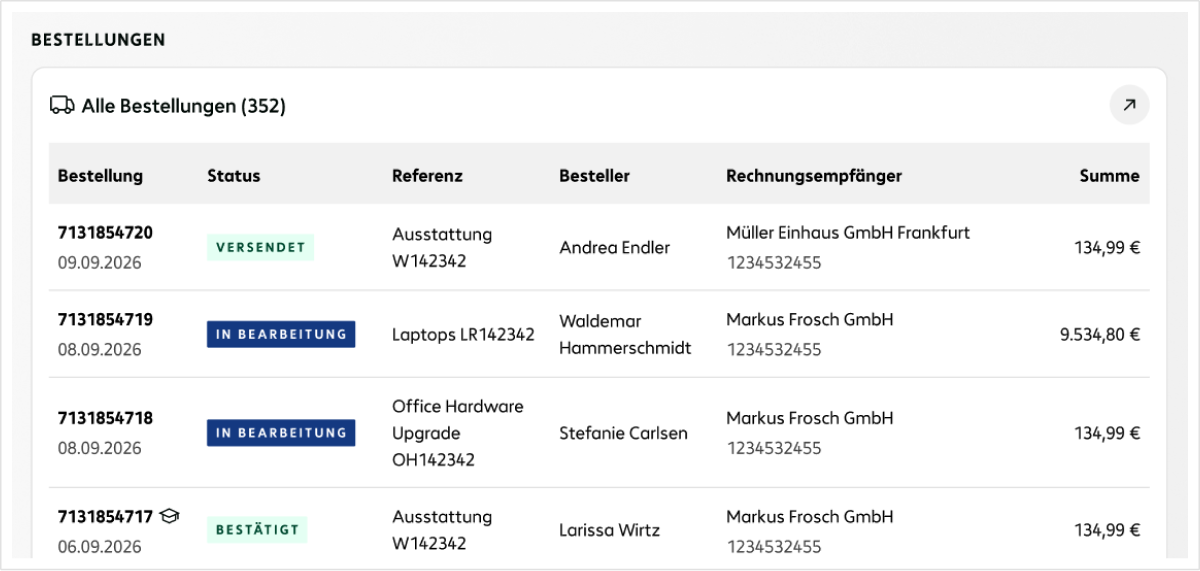
Das Widget zeigt bis zu fünf Bestellungen. Aufbau, Sortierung und Statuskennzeichnung entsprechen der Bestellübersicht. Bestellungen, die eine Aktion von Ihnen erfordern, werden zuerst angezeigt. Enthält die Vorschau solche Bestellungen, wird das Widget zusätzlich rot hervorgehoben. Über das Pfeil-Symbol oben rechts gelangen Sie zur vollständigen Bestellübersicht. Klicken Sie auf eine Zeile, um die Bestelldetails zu öffnen. Aktionen wie eine Retoure anlegen, drucken oder erneut bestellen stehen ausschließlich in der vollständigen Bestellübersicht zur Verfügung.

Eigene oder alle Bestellungen anzeigen

Wenn Sie berechtigt sind, alle Bestellungen Ihres Unternehmens zu sehen, begrenzen Sie die Vorschau mit dem Schalter „Nur eigene Bestellungen anzeigen“ auf Ihre eigenen Aufträge. Ohne diese Berechtigung entfällt der Schalter und Sie sehen ausschließlich Ihre eigenen Bestellungen.

Widget-Bereich Bestellungen

Kundenhinweise – Hinterlegte Informationen, Links und Dateien

Zweck des Widgets

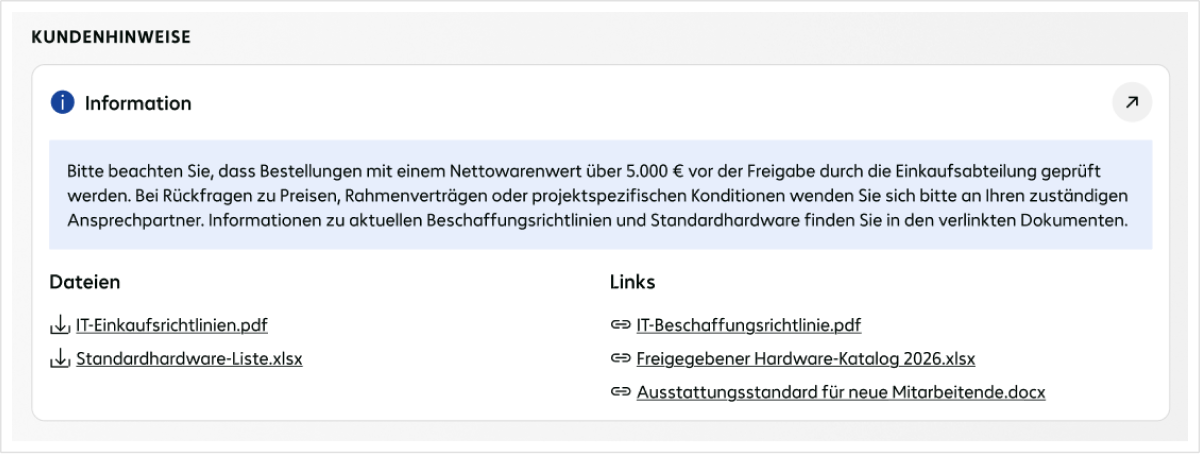
Dieses Widget zeigt bereitgestellte Informationen, Links und Dateien direkt auf dem Dashboard an. Die Inhalte werden in My Bechtle unter „Kundenhinweise“ gepflegt und nur angezeigt, wenn sie für das Dashboard freigegeben sind. Als Kommunikationskanal für wichtige Hinweise, Dokumente und weiterführende Informationen kann das Widget sowohl von Bechtle als auch von den Administratoren Ihres Unternehmens genutzt werden. Über das Pfeil-Symbol oben rechts gelangen Sie zur Verwaltung der Inhalte.

Information

In diesem Bereich wird der hinterlegte Informationstext angezeigt. Ist der Text als besonders wichtig gekennzeichnet, wechselt die Darstellung: Die Überschrift lautet dann „Wichtige Information“, das Info-Symbol wird durch ein Warnsymbol ersetzt und der Hintergrund orange eingefärbt.

Links und Dateien

Unterhalb des Textes erscheinen hinterlegte Links und Dateien, jeweils mit Symbol und Bezeichnung. Angezeigt werden zunächst bis zu fünf Einträge je Gruppe; sind mehr vorhanden, führt „Mehr anzeigen“ zur Seite Kundenhinweise. Ein Klick auf einen Link öffnet das jeweilige Ziel, ein Klick auf eine Datei startet den Download oder öffnet die Datei.

Widget-Bereich Kundenhinweise

Cloud – Status Ihrer Cloud-Produkte

Die Kennzahlen im Cloud-Bereich

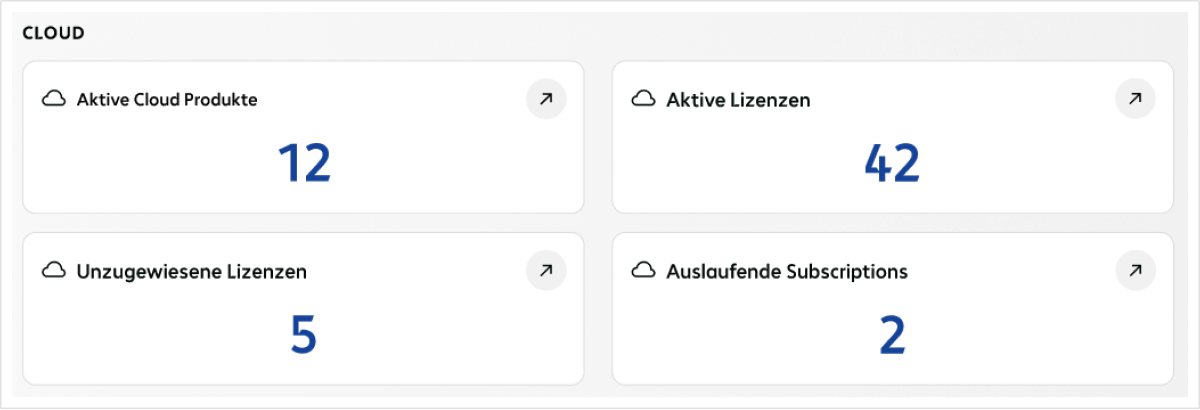
Der Bereich Cloud fasst Ihre Cloud-Produkte in einzelnen Kacheln zusammen: „Aktive Cloud Produkte“ nennt die Anzahl aktiver Abonnements, „Aktive Lizenzen“ die Summe der genutzten Lizenzen, „Unzugewiesene Lizenzen“ die noch nicht zugeordneten Lizenzen und „Auslaufende Subscriptions“ jene Abonnements, die sich nicht automatisch verlängern. Ein Klick auf die Zahl oder das Pfeil-Symbol öffnet Ihr Cloud Service Portal in einem neuen Tab. Kacheln ohne Wert werden nicht angezeigt.

Widget-Bereich Cloud

Zugriffe – Ihre verbundenen Konten

Verbundene Konten

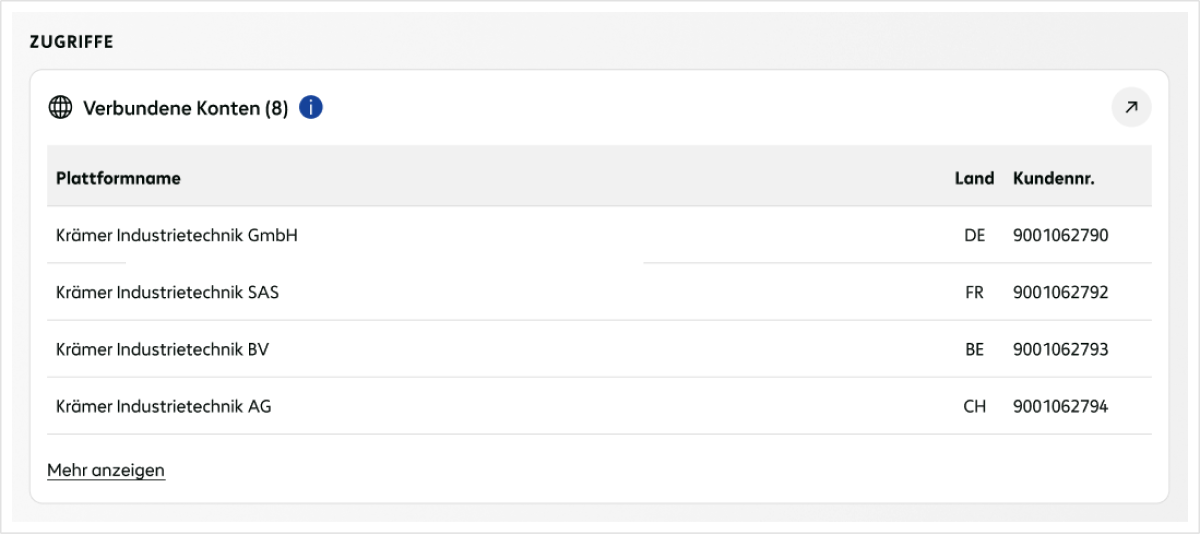
Sind Ihrem Profil Konten weiterer Unternehmen zugeordnet, erscheint der Bereich Zugriffe. Die Tabelle nennt Plattform, Land, Kundennummer und Marke und zeigt bis zu vier Konten; die Gesamtzahl steht in Klammern in der Überschrift. Ein Klick auf eine Zeile wechselt direkt in den jeweiligen Shop. Das Informationssymbol erklärt das Prinzip verbundener Konten, das Pfeil-Symbol führt zur vollständigen Übersicht in Ihrem Profil. Ohne verbundene Konten wird der Bereich nicht angezeigt.

Widget-Bereich Zugriffe

Durch die individuelle Anordnung und Konfiguration der Widgets wird das Dashboard zu einem zentralen Informations- und Arbeitsbereich, der Ihnen die für Ihren Arbeitsalltag relevanten Inhalte und Funktionen gebündelt zur Verfügung stellt.


Das könnte Sie auch interessieren:

Benötigen Sie weitere Hilfe?

Erhalten Sie Hilfe von unserem automatischen Asisstenten oder kontaktieren Sie Ihre Ansprechperson.