Suche
Die Suche ermöglicht es Ihnen, Produkte und Inhalte schnell und gezielt zu finden und wird – sofern aktiviert – automatisch auf Ihr individuelles Sortiment zugeschnitten.
Die Suche auf bechtle.com ist der zentrale Einstiegspunkt, um Hardwareprodukte, Softwarelizenzen, Cloud-Lösungen, Dienstleistungen, Schulungen sowie redaktionelle Inhalte wie Pressemeldungen, Newsroom-Artikel, Referenzen, Themenseiten und Events schnell zu finden. Sie ermöglicht eine konsistente, kundenspezifische Auffindbarkeit aller Inhalte in einer gemeinsamen Oberfläche.
Seitenaufbau und Funktionen – zentrale Elemente der Suchseite
Unsere Suche hat ein umfassendes Update erhalten. Damit Sie einen praxisnahen Einblick erhalten, haben wir eine Guided Tour vorbereitet, in der Sie das neue Interface und die wichtigsten Funktionen direkt erleben können.
Erste Ergebnisse während der Eingabe
Beim Tippen in das Suchfeld öffnet sich automatisch ein Suchfenster. Es zeigt Suchwortergänzungen, passende Kategorien und erste Produkttreffer mit Ausführungsinformationen. Daneben befinden sich redaktionelle Artikel oder Events. Ein Klick führt direkt zur Detailseite. Das Fenster schließt sich, sobald die Eingabe bestätigt wird, außerhalb geklickt wird oder ein Ergebnis angeklickt wurde.
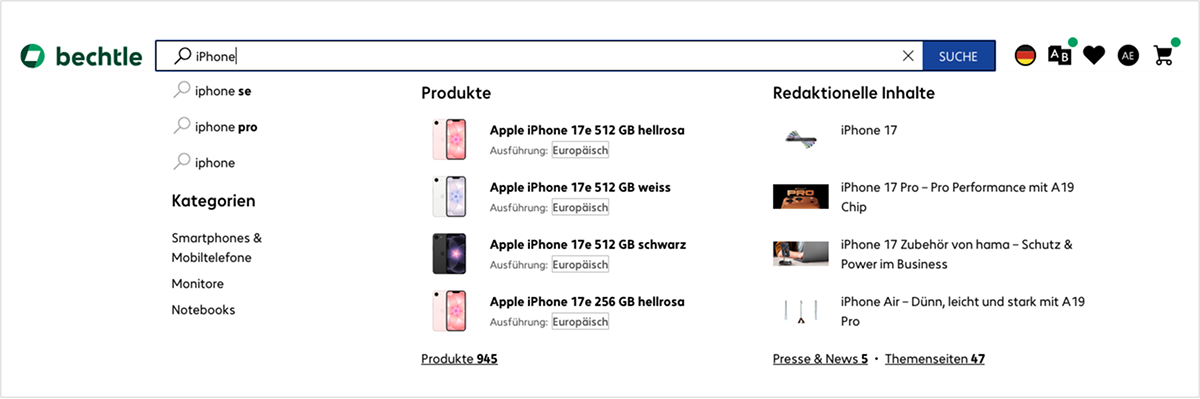
Suchfenster mit ersten Ergebnissen
Suchergebnisbereiche
Unterhalb des Suchbegriffs erscheinen die Schaltflächen für Produkte, Presse & News, Themenseiten und Events. Diese Kategorien werden automatisch ein‑ oder ausgeblendet, abhängig davon, ob für den aktuellen Suchbegriff Treffer vorliegen. Die daneben stehende Zahl zeigt, wie viele Ergebnisse jeweils verfügbar sind. Jede Kategorie bringt eigene Filter‑ und Sortiermöglichkeiten mit und trennt so klar zwischen Produkten und redaktionellen Inhalten. Dadurch behalten Sie auch bei umfangreichen Suchanfragen jederzeit den Überblick und gelangen schnell zum passenden Inhaltsbereich.
Ansichtswechsel und Sortierung
Neben den Suchergebniskategorien befindet sich rechts oben die Steuerung für die Darstellung der Trefferliste. Sie können zwischen der Listenansicht und der Kachelansicht wechseln. Beide Ansichten passen sich der jeweiligen Ergebniskategorie an und zeigen die Inhalte entsprechend der gewählten Darstellungsform an.
Ergänzend dazu stehen Sortieroptionen bereit, die je nach Kategorie variieren. Im Produktbereich lassen sich die Ergebnisse beispielsweise nach Relevanz, Verfügbarkeit, Preis oder Bewertung sortieren. Die Darstellung und Sortierung greifen dabei ineinander und ermöglichen Ihnen, die Ergebnisse sowohl visuell als auch inhaltlich optimal zu strukturieren.

Suchbegriff mit Suchergebniskategorien, Ansichtswechsel und Sortierung
Filterchips und Produktfamilien
Unterhalb der Kategorienavigation erscheinen – abhängig vom Suchbegriff – automatisch eingeblendete Filterchips sowie Kacheln für Produktfamilien. Beide Elemente unterstützen eine schnelle Orientierung innerhalb umfangreicher Trefferlisten.
Die Filterchips zeigen zentrale Merkmale der gefundenen Produkte, beispielsweise Prozessorvarianten, Abmessungen oder technische Spezifikationen. Ein Klick auf einen Chip setzt unmittelbar den entsprechenden Filter in der linken Filterleiste und schränkt die Ergebnisliste gezielt ein.
Die Produktfamilien ergänzen diesen Mechanismus, indem sie Varianten eines Produkttyps zusammenfassen. Jede Kachel zeigt den Namen der Produktfamilie sowie die Anzahl der verfügbaren Varianten und ermöglicht mit einem Klick den direkten Einstieg in eine Übersichtsseite, auf der alle Varianten gebündelt dargestellt sind.

Filterchips und Produktfamilien
Filterleiste
Die linke Seite enthält die Filterleiste mit allen für den aktuellen Suchbegriff relevanten Filteroptionen. Neben jeder Filterkategorie wird die jeweilige Trefferzahl in Klammern angezeigt. Innerhalb der Kategorien stehen verschiedene Auswahlmöglichkeiten zur Verfügung, die je nach Filtertyp einzeln oder in Kombination aktiviert werden können. Die Filter sind nach ihrer Relevanz für die aktuelle Trefferliste sortiert, sodass besonders häufig vorkommende oder entscheidende Eigenschaften weiter oben erscheinen. Jede Filterkategorie lässt sich ein‑ und ausklappen, wobei die wichtigsten Filter standardmäßig ausgeklappt sind, um einen schnellen Zugriff zu ermöglichen. Gesetzte Filter erscheinen oberhalb der Ergebnisliste als Chips und werden gleichzeitig in der Filterleiste hervorgehoben.
Auf mobilen Geräten öffnet sich die Filterleiste nach einem Tipp auf die Schaltfläche "Filtern" als vollflächiges Overlay und bietet so genügend Platz, um alle verfügbaren Optionen komfortabel auswählen zu können.
Produktsuche – Hardware, Cloud, Schulungen und Services in einer Ansicht
Einheitliche Ergebnisliste für alle Produktarten
Die Produktkacheln für Handelsware, Cloud‑Produkte, Dienstleistungen und Schulungen folgen einer einheitlichen Grundstruktur. Links befindet sich stets ein Bild oder Symbol, in der Mitte stehen Titel sowie die wichtigsten produktbezogenen Informationen, und rechts werden Preisangaben sowie Bestell‑ oder Folgeschritte dargestellt.
Trotz dieser gemeinsamen Struktur unterscheiden sich die Kacheln in den Details je nach Produktart. Handelsware zeigt spezifische technische Merkmale wie Displaygröße, Prozessor oder Speicherausstattung. Artikelnummer und Herstellernummer stehen prominent unter dem Titel. Rechts befinden sich Netto‑ und Bruttopreis, Mengenwahl, der Button „In den Warenkorb“, Lieferhinweise und Aktionen wie Merken, Angebot anfragen oder Vergleichen.
Dienstleistungen zeigen ein servicebezogenes Bild sowie Angaben zu Ausführung, Laufzeit und Reaktionszeit. Auch hier stehen Artikel‑ und Herstellernummer unter dem Titel. Rechts befinden sich Preisangaben, Mengenwahl und Bestelloptionen, ergänzt um Merken, Angebot anfragen und Vergleichen.
Cloud‑Produkte sind durch ein deutliches Cloud‑Label gekennzeichnet. Unter dem Titel stehen die Artikelnummer sowie ein einführender Beschreibungstext, der Funktionsumfang und zentrale Leistungsmerkmale der Cloud‑Lösung zusammenfasst. Die Preisangabe zeigt den jeweils günstigsten Einstiegspreis je nach Abrechnungsmodell, etwa in Form eines monatlichen Abopreises. Der Klick auf die Kachel führt zur Produktdetailseite, auf der das Cloud‑Produkt vor dem Kauf konfiguriert werden muss.
Schulungen sind durch ein Schulungslabel und ein Trainings‑Icon eindeutig gekennzeichnet. Neben dem Titel und der Schulungsnummer führen die Kacheln die wichtigsten Eckdaten auf, darunter die Dauer, der Schulungstyp sowie die Zielgruppe. Der Preis für eine Teilnehmerbuchung wird rechts angezeigt. Ein Klick auf die Kachel öffnet die Schulungsdetailseite, auf der anschließend Ort, Teilnehmerdaten und Kontaktinformationen hinterlegt werden müssen.
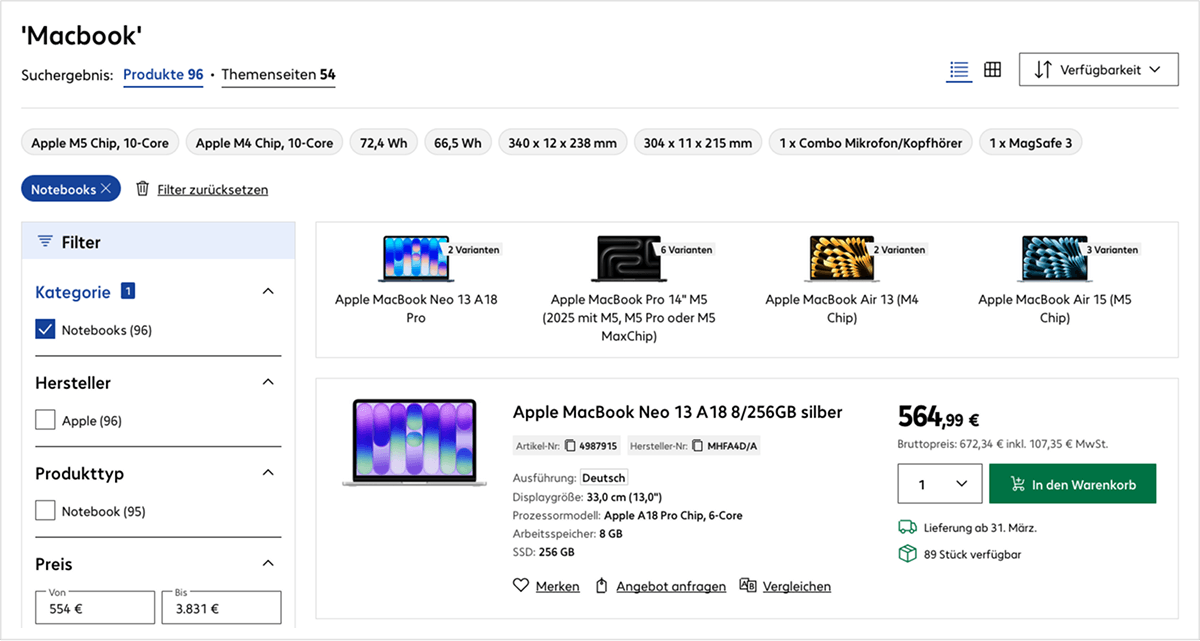
Suchergebnis im Bereich "Produkte" mit gesetztem Kategoriefilter
Kundenspezifische Sichtbarkeit und Preise
Produktsichtbarkeit und Preise sind abhängig vom aktiven Kundenkonto. Bestimmte Produkte sind nur für ausgewählte Kundengruppen sichtbar. Preise werden individuell angezeigt.
Redaktionelle Inhalte – Informationen, Themen und Veranstaltungen im Überblick
Presse & News
Wenn zu einem Suchbegriff Pressemeldungen oder Newsroom‑Artikel gefunden werden, erscheint auf der Suchergebnisseite die Schaltfläche "Presse & News". Die zugehörigen Kacheln in dem Bereich zeigen Titel, Veröffentlichungsdatum, Teasertext und ein Vorschaubild und bieten damit einen schnellen Überblick über relevante Inhalte. Mithilfe der Filter für Kategorie, Jahr und Monat lassen sich die Ergebnisse präzise eingrenzen, sodass Sie wichtige Unternehmensmeldungen oder Branchennews mühelos finden können.
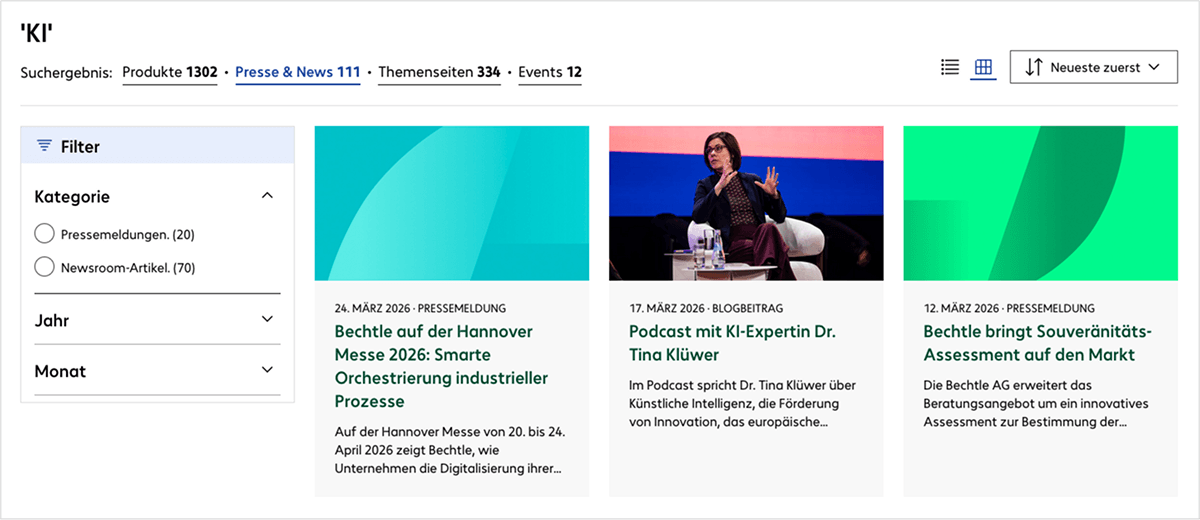
Suchergebnis im Bereich "Presse & News"
Themenseiten
Der Bereich Themenseiten umfasst zentrale Unternehmens‑ und Serviceinhalte wie Webseiten, Standorte, Referenzen und Hilfecenter‑Beiträge. Jede Karte zeigt ein Titelbild, den jeweiligen Titel und eine kurze Beschreibung. Durch Filtermöglichkeiten wie Kategorie, Branche, Herstellerpartner, Land, Lösung oder Unternehmensgröße lässt sich die Vielzahl an Inhalten gezielt eingrenzen.
Events
Im Bereich Events finden Sie Veranstaltungen wie Webinare, Seminare und Live‑Events. Die Trefferkarten enthalten Titel, Beschreibung, Eventtyp, Datum und Veranstaltungsort. Filter nach Thema, Durchführungsart, Datum oder Veranstalter unterstützen Sie dabei, passende Events einfach zu finden.
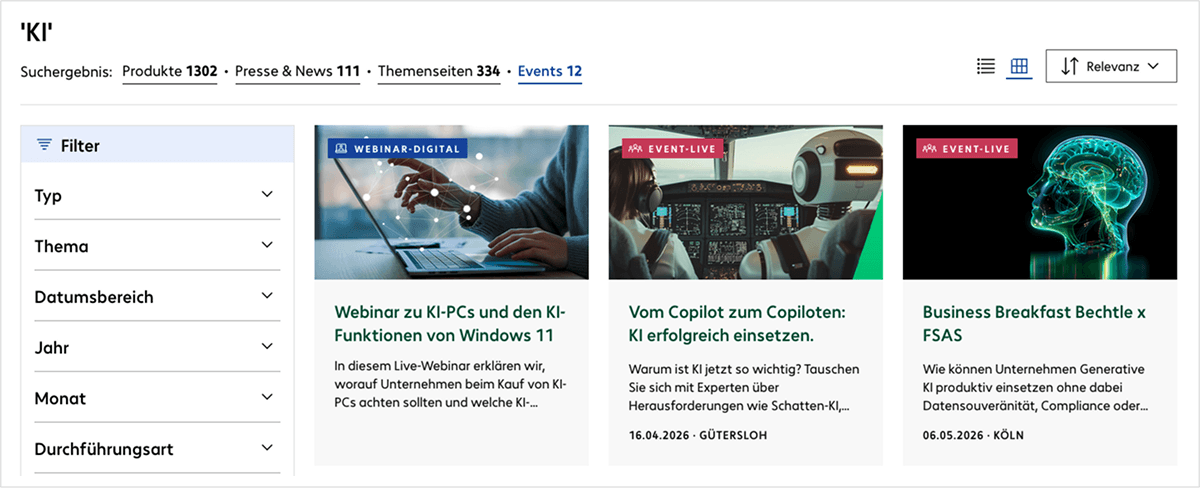
Suchergebnis im Bereich "Events"
Benötigen Sie weitere Hilfe?
Erhalten Sie Hilfe von unserem automatischen Asisstenten oder kontaktieren Sie Ihre Ansprechperson.