Checkout
Die Integration unserer Cloud‑Lösungen auf bechtle.com läuft auf Hochtouren. Möglicherweise steht Ihnen die Konfigurationsfunktion derzeit noch nicht zur Verfügung – die vollständige Bereitstellung erfolgt in Kürze. Freuen Sie sich auf ein einheitliches und noch effizienteres Einkaufserlebnis.
Der Checkout führt Sie in wenigen Schritten zuverlässig zum finalen Bestellabschluss. Alle erforderlichen Informationen werden strukturiert abgefragt und abhängig von Ihrem Warenkorb dynamisch eingeblendet. Adressen, Zahlarten und Bestellangaben können jederzeit angepasst werden.
Der Checkout ist die zentrale Bestellstrecke des Bechtle Shops. Er ermöglicht es Ihnen, Hardwareprodukte, Softwarelizenzen, Dienstleistungen, Schulungen und Cloud‑Lösungen in einer einheitlichen Oberfläche zu bestellen. Dabei führt er Sie strukturiert durch alle erforderlichen Angaben und fragt alle relevanten Informationen – wie Adressen, Zahlarten, Bestellangaben und Vertragsdokumente – in einem übersichtlich gegliederten Prozess ab. So können gemischte Warenkörbe ohne Medienbrüche oder doppelte Eingaben bequem abgeschlossen werden.
Der Bestellprozess – strukturierter Ablauf in wenigen Schritten
Die fünf Schritte des Checkouts
Der Checkout bildet den vollständigen Bestellprozess ab und führt Sie Schritt für Schritt durch alle erforderlichen Angaben. Der Ablauf beginnt mit der Eingabe Ihrer Adressen. Anschließend wählen Sie die Zahlart und ergänzen im darauffolgenden Schritt alle weiteren Bestelldetails. Enthält der Warenkorb Cloud‑Produkte, werden die entsprechenden Geschäftsbedingungen eingeblendet, bevor Sie im letzten Schritt alle Angaben prüfen und die Bestellung verbindlich auslösen. Der Checkout stellt sicher, dass alle Angaben vollständig vorliegen und weist Sie auf fehlende Informationen hin.
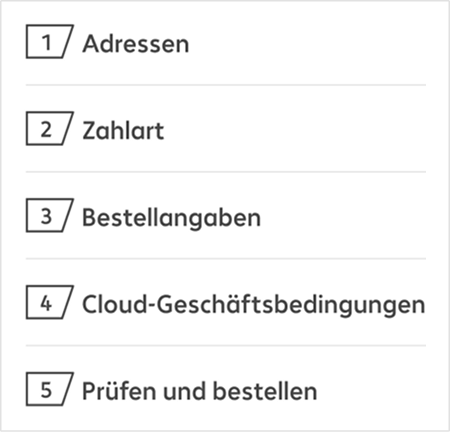
Darstellung der fünf Checkout‑Schritte
Automatisches Überspringen von Schritten
Wenn in Ihrem MyBechtle‑Bereich bereits Standardangaben wie Rechnungsadresse, Lieferadresse oder Zahlart hinterlegt sind, überspringt der Checkout die entsprechenden Schritte automatisch. Dadurch werden wiederholte Eingaben vermieden und der Prozess deutlich beschleunigt. Alle hinterlegten Werte können jederzeit im Kundenkonto angepasst werden.
Seitenaufbau und Bedienbarkeit – klare Orientierung im Checkout
Die zweispaltige Struktur des Checkouts
Der Checkout ist in zwei Bereiche aufgeteilt. Links befindet sich der eigentliche Prozess mit den fünf Schritten, rechts sehen Sie jederzeit eine kompakte Übersicht Ihrer Produkte und Bestellsummen. Diese Aufteilung sorgt dafür, dass Sie während des gesamten Vorgangs sowohl Ihre Eingaben als auch die Inhalte des Warenkorbs im Blick behalten.
Navigationsbereich zum Durchlaufen der Schritte
Auf der linken Seite sehen Sie die fünf Checkout‑Schritte in einer vertikalen Navigation. Sie können jederzeit nach oben scrollen und bereits abgeschlossene Schritte erneut öffnen, um Eingaben zu korrigieren oder anzupassen. Dazu klicken Sie auf "bearbeiten" oder auf den Titel des bereits abgeschlossenen Schritts. Der Prozess bleibt somit flexibel, sodass Änderungen an Adressen oder Lieferdetails bis zum letzten Schritt möglich sind. Während Sie durch den Checkout navigieren, wird jeweils nur der aktive Schritt geöffnet dargestellt, sodass Sie sich ohne Ablenkung auf die aktuellen Eingaben konzentrieren können.
Mitlaufende Box mit Produkten und Bestellsummen
Auf der rechten Seite befindet sich der stets sichtbare Bestellbereich. Dieser zeigt Ihnen die enthaltenen Produkte mit einem Link zu dem Bestelldetails-Dialogfenster, die Zwischensummen sowie alle Preisdetails für Handelsware, Schulungen und Cloud‑Produkte. Im letzten Schritt erscheint hier außerdem die Checkbox zur Bestätigung der Shop‑AGB sowie der Button zum Absenden der Bestellung.
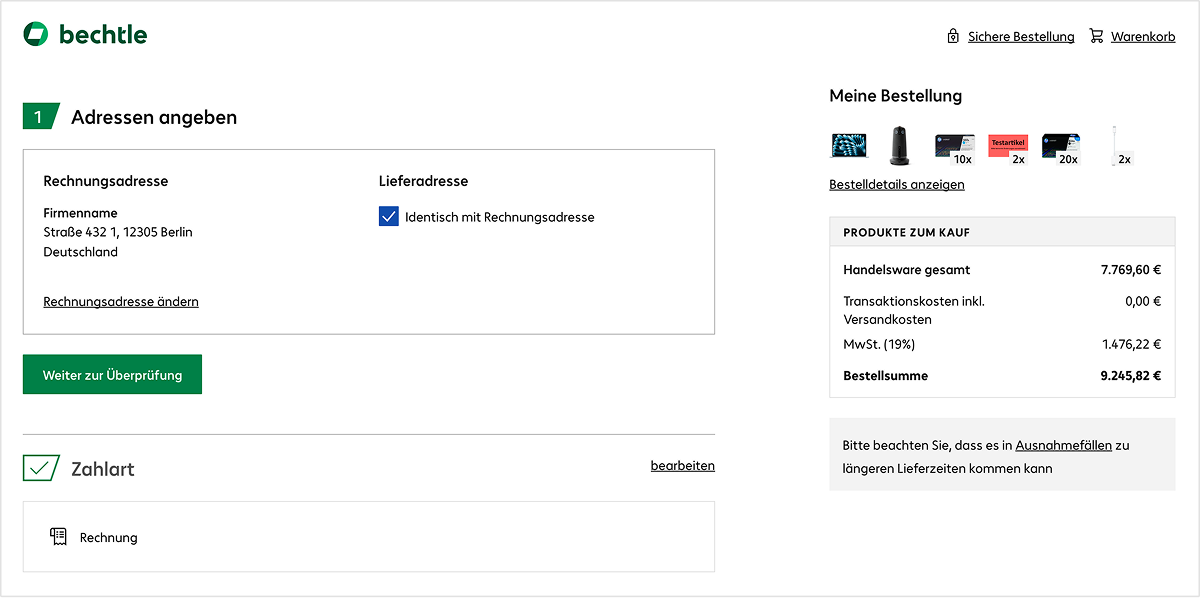
Checkout Seitenaufbau mit Navigationsbereich links und Bestellbereich rechts
Einblick in das Dialogfenster „Bestelldetails“
Durch einen Klick auf „Bestelldetails anzeigen“ oder auf die Produkt‑Thumbnails öffnet sich ein Fenster, das alle enthaltenen Artikel und deren Detailinformationen analog zu Ihrem Warenkorb zeigt. Sie sehen dort technische Angaben, Lieferhinweise, Buchungsdetails zu Schulungen und weitere produktspezifische Informationen. Hier haben Sie nochmal die Möglichkeit Produkte zu entfernen und Kostenstellen sowie Notizen auf Produktebene anzugeben. Das Bestelldetails-Fenster hilft Ihnen dabei, Ihre Auswahl zu überprüfen, ohne den Checkout verlassen zu müssen.
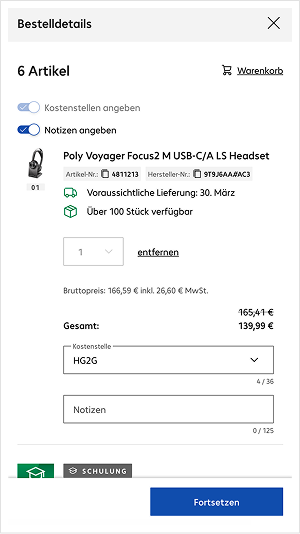
Dialogfenster Bestelldetails
Adressen – Grundlage der Bestellabwicklung
Rechnungs- und Lieferadresse für Handelsware
Im ersten Schritt geben Sie Ihre Rechnungs‑ und Lieferadresse für Hardware und andere physische Produkte ein oder prüfen bereits gespeicherte Adressen. Wenn noch keine Daten hinterlegt sind, können Sie diese direkt im Checkout anlegen. Dabei haben Sie die Möglichkeit, die Lieferadresse von der Rechnungsadresse abweichend anzugeben. Ihr Adressbuch können Sie in Ihrem Kontobereich unter Rechnungsadressen und Lieferadressen pflegen. Dort haben Sie auch die Möglichkeit Adressen als Standard für den Checkout zu definieren.
Cloud‑Rechnungsadresse im Kundenkonto
Für Cloud‑Produkte wird eine separate Rechnungsadresse angezeigt, die fest mit Ihrem Kundenkonto verknüpft ist. Diese Adresse kann ausschließlich im MyBechtle‑Bereich geändert werden. Im Checkout selbst wird sie nur zur Information eingeblendet, da Cloud‑Produkte besondere vertragliche Voraussetzungen erfordern.
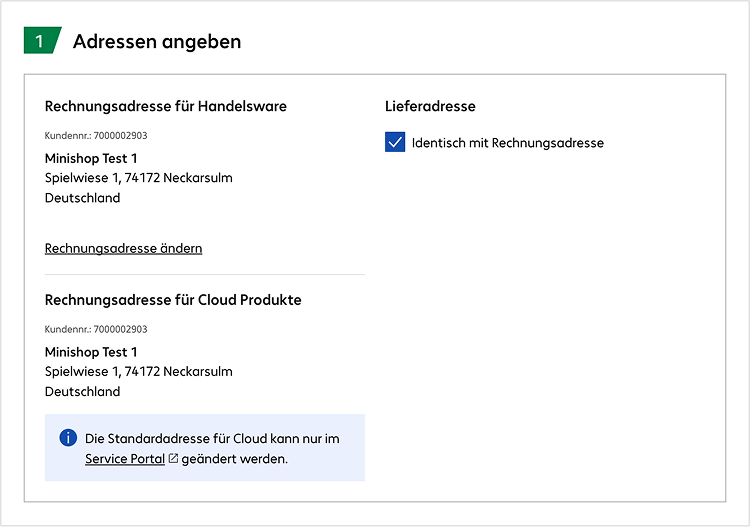
Checkout Schritt 1: Adressen angeben
Zahlarten – sichere Auswahl für unterschiedliche Produktkategorien
Zahlarten für Handelsware
Im zweiten Schritt wählen Sie die passende Zahlart für physische Produkte aus. Je nach Land und Aktivierung stehen Ihnen unterschiedliche Optionen zur Verfügung, die im Checkout klar dargestellt werden. Der Schritt bietet Ihnen eine kompakte Übersicht über alle möglichen Zahlungswege.
Standardzahlart hinterlegen
In Ihrem Kontobereich können Sie unter Zahlarten eine bevorzugte Standardzahlart für Handelsware festlegen. Dort werden Ihnen alle für Ihr Unternehmen freigeschalteten Zahlarten angezeigt. Sie können eine davon als Standard definieren, die anschließend im Checkout automatisch vorausgewählt wird. Bei Bedarf lässt sich die Auswahl jederzeit ändern.
Zahlarten für Cloud‑Produkte und Schulungen
Cloud‑Produkte und Schulungen werden grundsätzlich per Rechnung bezahlt. Diese Vorgabe ist Bestandteil der vertraglichen Rahmenbedingungen und wird im Checkout entsprechend hervorgehoben. Wenn Ihr Warenkorb aus mehreren Produktarten besteht, unterstützt der Checkout die produktspezifische Aufteilung der Zahlarten. So wird sichergestellt, dass digitale und physische Produkte korrekt abgerechnet werden. Die Oberfläche zeigt Ihnen deutlich an, welche Zahlart welcher Produktkategorie zugeordnet ist.
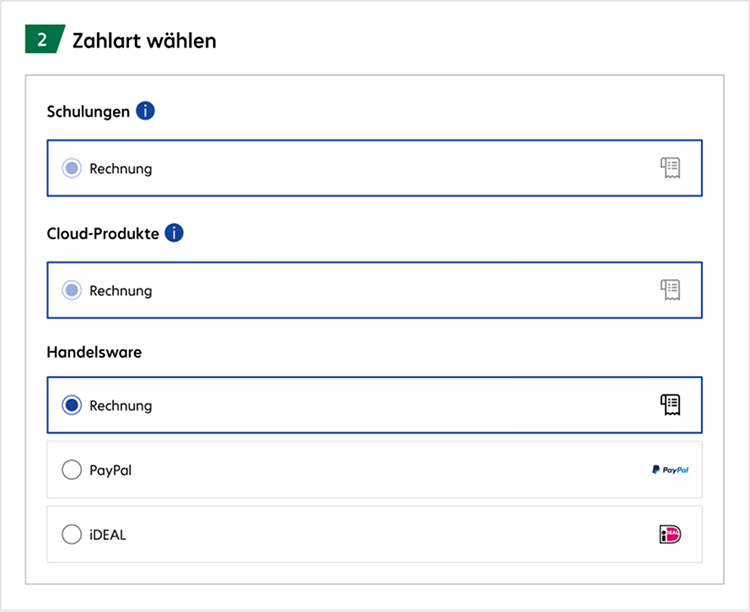
Checkout Schritt 2: Zahlart wählen
Bestellangaben – alle benötigten Informationen für die Abwicklung
Auswahl der gewünschten Zustelloption
In diesem Abschnitt wählen Sie, ob die Bestellung vollständig oder in mehreren Teillieferungen versendet werden soll. Bei Gesamtlieferung sorgen wir dafür, dass Ihre Lieferung so umweltfreundlich wie möglich erfolgt. Die einzelnen Liefertermine pro Produkt gelten dann nicht mehr – genaue Informationen zum Liefertermin finden Sie in der Auftragsbestätigung, die Ihnen per E-Mail zugestellt wird.
Wenn Sie sich für eine Teillieferung entscheiden, erhalten Sie verfügbare Produkte so schnell wie möglich in separaten Sendungen. Die voraussichtlichen Liefertermine pro Produkt werden Ihnen in Schritt vier „Prüfen und bestellen“ nochmals angezeigt. Die Option "Teillieferung für alle Benutzer:innen" kann von einem Admin in den Einstellungen zentral aktiviert werden.
Als Ergänzung zu Ihrer Lieferadresse können Sie zusätzlich eine Abladestelle dem Lieferanten mitgeben.
Relevante Bestelldaten angeben
In diesem Bereich können Sie verschiedene Angaben hinterlegen, die für die interne Zuordnung und Verarbeitung Ihrer Bestellung relevant sind. Dazu gehört die Möglichkeit, eine Kostenstelle für die spätere Rechnungserstellung zu erfassen. Zusätzlich können Sie Ihre eigene Referenz eintragen, um die Bestellung eindeutig Ihren internen Vorgängen zuzuordnen. Wenn Ihr Unternehmen organisatorische Zuordnungen nach Abteilungen verwendet, haben Sie die Option, diese Angabe ebenfalls zu hinterlegen. Darüber hinaus können Sie eine vorgangsbezogene E‑Mail‑Adresse angeben, über die Sie die Rechnung zu diesem Auftrag erhalten möchten. Diese Angaben unterstützen eine korrekte Weiterverarbeitung und erleichtern die interne Ablage Ihrer Belege.
Mitteilung an Bechtle verfassen
Über ein Freitextfeld können Sie uns zusätzliche Hinweise oder Informationen zu Ihrer Bestellung mitteilen. Diese Angaben werden bei der Auftragsbearbeitung berücksichtigt.
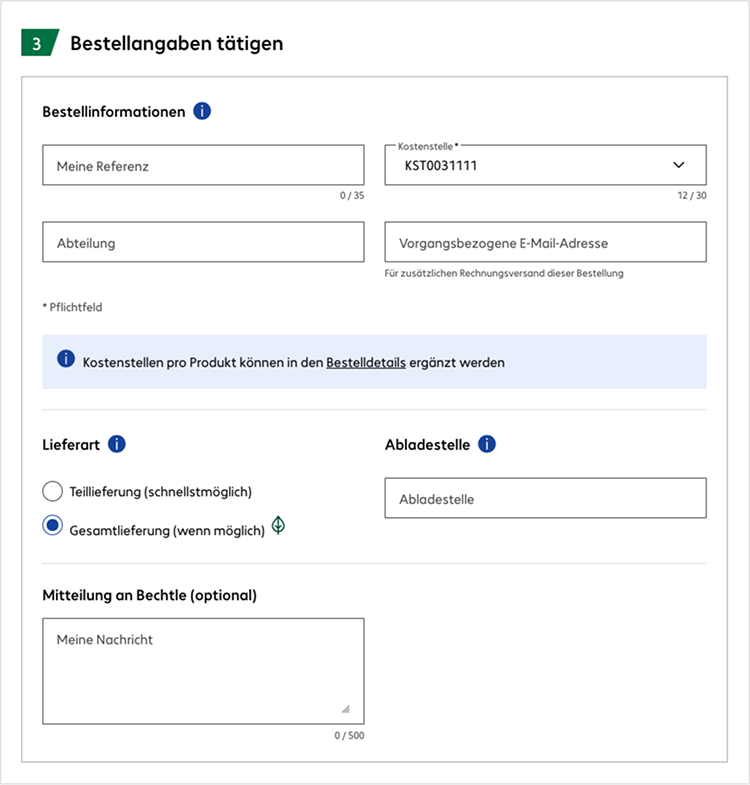
Checkout Schritt 3: Bestellangaben tätigen
Cloud‑Geschäftsbedingungen – notwendige Bestätigung für digitale Lösungen
Einblick in alle relevanten Vertragsdokumente
Wenn Cloud‑Produkte im Warenkorb enthalten sind, zeigt der Checkout im vierten Schritt alle erforderlichen Vertragsunterlagen. Sie können diese öffnen und im Detail prüfen, bevor Sie den Bedingungen zustimmen.
Aktive Bestätigung zur Rechtsverbindlichkeit
Für den Abschluss digitaler Produkte ist eine aktive Bestätigung der entsprechenden Geschäftsbedingungen notwendig. Erst nachdem Sie diese bestätigt haben, können Sie den Checkout fortsetzen. Dieser Schritt stellt sicher, dass alle rechtlichen Anforderungen erfüllt werden.
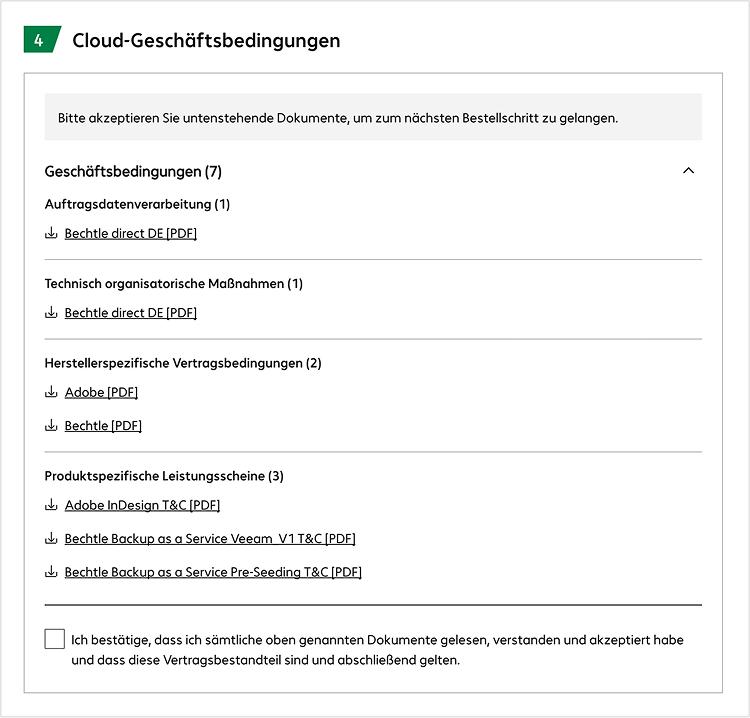
Checkout Schritt 4: Cloud-Geschäftsbedingungen
Prüfen und Bestellen – vollständige Übersicht vor dem Abschluss
Zusammenfassung aller Angaben
Bevor Sie die Bestellung abschließen, erhalten Sie eine vollständige Übersicht aller Produkte, Mengen, Preise und Vertragslaufzeiten. Um Ihre Angaben bei Bedarf noch einmal zu überprüfen, finden Sie die zuvor eingegebenen Adressen, Zahlarten und Bestelldetails weiter oben auf der Seite.
Verbindlicher Abschluss der Bestellung
Nach der Prüfung bestätigen Sie die allgemeinen Geschäftsbedingungen. Anschließend können Sie Ihre Bestellung verbindlich absenden. Der Checkout weist Sie auf fehlende Angaben hin und hilft Ihnen dabei, Fehler zu vermeiden.
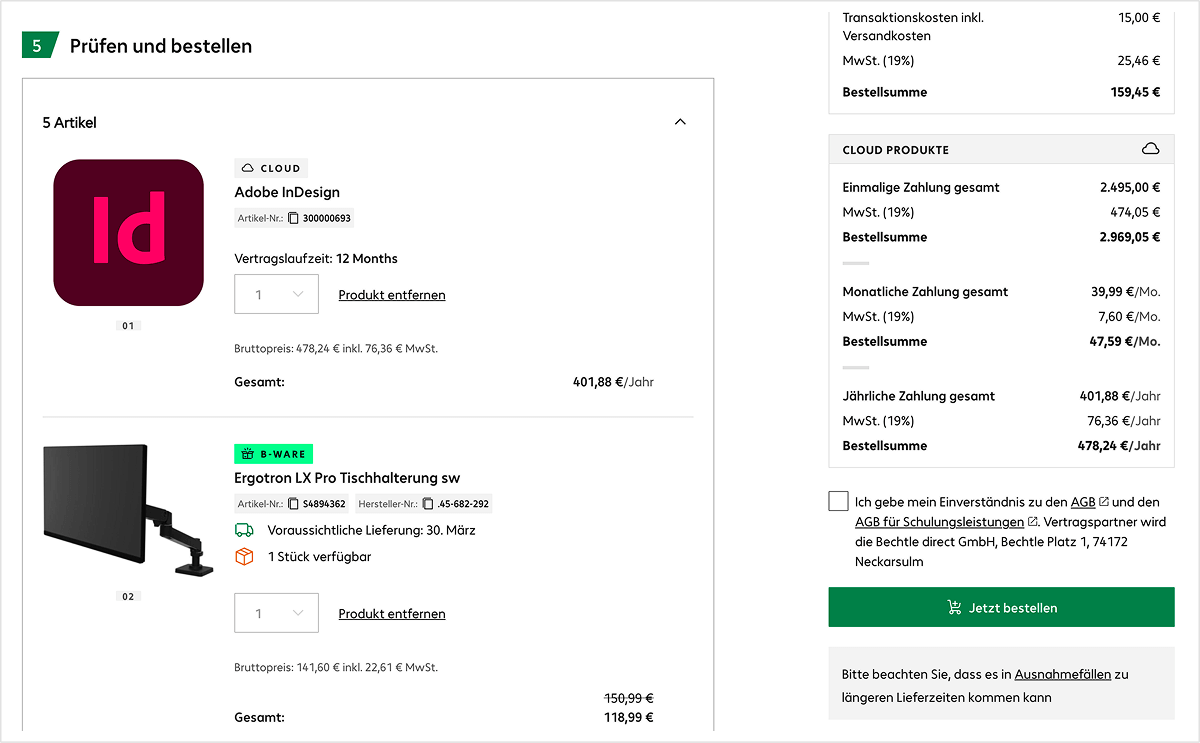
Checkout Schritt 5: Prüfen und bestellen
Bestellbestätigungsseite – Zusammenfassung nach erfolgreicher Bestellung
Bestellnummer und nächste Schritte
Nach Abschluss des Checkouts gelangen Sie automatisch zur Bestellbestätigungsseite. Dort werden Ihnen – unterteilt nach den Produkttypen Handelsware, Cloud‑Produkte und Schulungen – die jeweiligen Bestellnummern angezeigt. Zusätzlich erhalten Sie Informationen dazu, wie es mit Ihrer Bestellung weitergeht.
Bestellübersicht mit Kostenaufstellung
In der rechten Spalte sehen Sie analog zum Checkout Ihre Produkte mit den Bestelldetails und eine vollständige Kostenübersicht. Handelsware, Cloud‑Produkte und Schulungen werden jeweils mit Netto‑Preis, Steuer und Gesamtsumme dargestellt. Cloud‑Produkte erscheinen zusätzlich mit ihren jeweiligen Abrechnungsintervallen.
Benötigen Sie weitere Hilfe?
Erhalten Sie Hilfe von unserem automatischen Asisstenten oder kontaktieren Sie Ihre Ansprechperson.