Warenkorb
Die Integration unserer Cloud‑Lösungen auf bechtle.com läuft auf Hochtouren. Möglicherweise steht Ihnen die Konfigurationsfunktion derzeit noch nicht zur Verfügung – die vollständige Bereitstellung erfolgt in Kürze. Freuen Sie sich auf ein einheitliches und noch effizienteres Einkaufserlebnis.
In den folgenden Abschnitten erfahren Sie im Detail, wie der Warenkorb aufgebaut ist, welche Bereiche Ihnen zur Verfügung stehen und wie die verschiedenen Produkttypen darin dargestellt werden.
Der Warenkorb bündelt alle Produkte, die Sie im Verlauf Ihres Einkaufs ausgewählt haben, und stellt sie in einer klar strukturierten Übersicht dar. Er zeigt Handelsware, Cloud‑Lösungen, Dienstleistungen und Schulungen gemeinsam an und bietet Ihnen alle relevanten Informationen, um Ihre Bestellung zu kontrollieren, anzupassen und final abzuschließen. Der Warenkorb unterstützt Sie dabei, unterschiedliche Produkttypen sicher zu verwalten, Änderungen nachvollziehbar durchzuführen und transparente Entscheidungen zu treffen, bevor Sie zur Kasse gehen.
Die Produktpositionen – zentrale Informationen jederzeit im Blick
Informationen an der Produktposition
Jedes Produkt erscheint im Warenkorb als eigene Position und fasst alle wesentlichen Angaben in einer kompakten Darstellung zusammen. Sie sehen den vollständigen Produktnamen, die Artikelnummer, das Produktbild und die zugehörigen Preisangaben, bestehend aus Einzelpreis, möglichen Rabatten und dem daraus berechneten Gesamtpreis. Je nach Produkttyp ergänzen weitere Informationen wie Lieferzeiten, Vertragslaufzeiten oder Termindetails die Darstellung. Wenn Funktionen wie Kostenstellen oder Notizfelder aktiviert sind, erscheinen diese ebenfalls direkt an der jeweiligen Produktposition. Alle dargestellten Elemente folgen einem einheitlichen Systemstandard, der Ihnen eine klare Orientierung ermöglicht.
Anpassungsmöglichkeiten direkt am Produkt
Viele Einstellungen lassen sich direkt an der Produktposition verändern. Dazu gehören insbesondere die Mengenanpassung, das Entfernen des Produkts sowie produktspezifische Anpassungen wie die Änderung von Laufzeiten oder Konfigurationseinstellungen bei Cloud‑Produkten. Über das Drei-Punkte-Menü in der oberen rechten Ecke der Produktkachel stehen weitere Produktaktionen wie das Hinzufügen zur Merkliste, der Vergleich mit anderen Artikeln oder das Anfordern eines Angebots zur Verfügung. Jede Änderung wirkt ausschließlich auf das betroffene Produkt und sorgt damit für eine transparente und nachvollziehbare Bearbeitung.
Die Reihenfolge der Artikel können Sie bei Bedarf per Drag‑and‑Drop anpassen, indem Sie das Verschiebesymbol gedrückt halten und das Produkt an die gewünschte Stelle ziehen. Die neue Reihenfolge der Positionen wird anschließend automatisch auf Ihrer Rechnung übernommen.
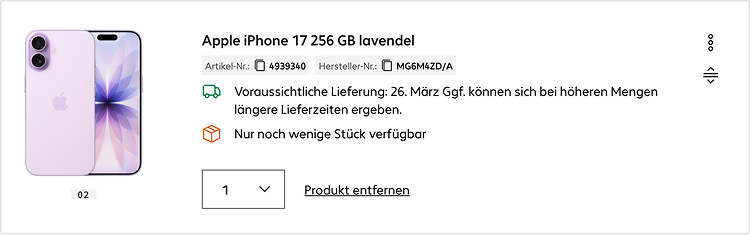
Position von Produktaktionen und Verschiebesymbol
Übergreifende Warenkorbaktionen
Während Änderungen an der Produktposition stets nur das ausgewählte Produkt betreffen, stehen im Warenkorb auch Funktionen bereit, die sich auf alle Positionen zugleich auswirken. Die entsprechenden Aktionen finden Sie in dem Menü "Warenkorb Aktionen". Dazu gehören das Leeren des Warenkorbs, das Speichern aller Positionen auf einer Merkliste oder das Anfordern eines Gesamtangebots. des Weiteren können Sie Produkte per Nummernschnelleingabe oder CSV Import Ihrem Warenkorb hinzufügen. Mit einem Schalter lassen sich auf Positionsebene Felder für Kostenstellen und Notizen ein- und ausblenden.
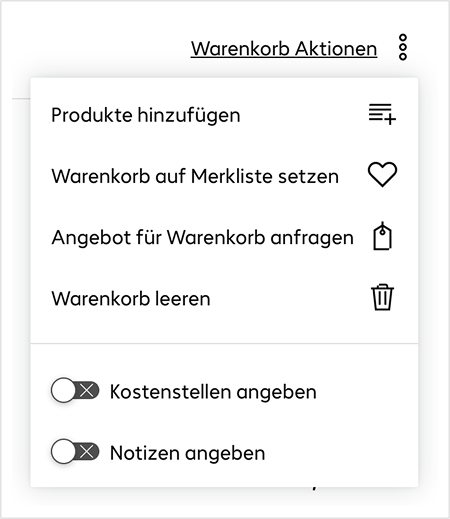
Geöffnetes Warenkorb Aktionen Menü
Handelsware – klassische Produkte übersichtlich dargestellt
Darstellung von Produktdetails
Handelsware wie Notebooks, Smartphones oder Zubehör wird im Warenkorb mit allen entscheidenden Angaben dargestellt, die für eine sichere Kaufentscheidung notwendig sind. Die Produktdarstellung zeigt Ihnen das Bild des Artikels, den vollständigen Namen, die per Klick kopierbare Artikel- und Herstellernummer sowie die zugehörigen Preisangaben. Dies ermöglicht Ihnen eine schnelle Zuordnung und erleichtert die Verwaltung mehrerer physischer Produkte innerhalb eines Warenkorbs. Bei bestimmten Produkten, etwa Tastaturen oder Geräten mit regionsspezifischen Varianten, sehen Sie zudem die gewählte Länderausführung, die Sie bei Bedarf direkt im Warenkorb ändern können.
Lieferzeit und Preisangaben
Ergänzt wird die Darstellung um Informationen zur Verfügbarkeit und zur voraussichtlichen Lieferzeit. Diese Angaben erscheinen direkt neben den Preisdetails und unterstützen Sie dabei, die Planbarkeit Ihrer Bestellung einzuschätzen. Die Mengenänderung befindet sich gut sichtbar an der Produktposition und ermöglicht Ihnen, die gewünschte Stückzahl unmittelbar anzupassen oder das Produkt zu entfernen.
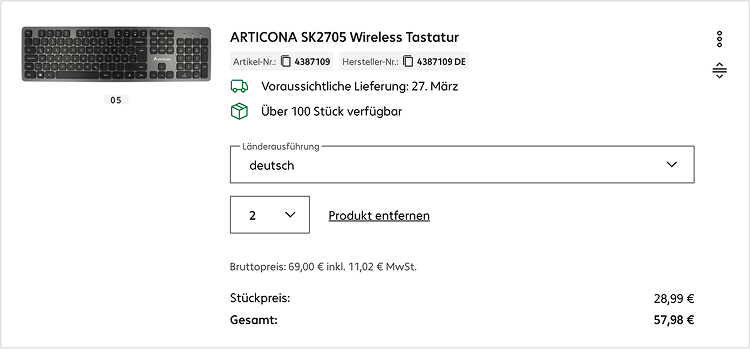
Handelsware mit Länderausführungsauswahl im Warenkorb
Cloud‑Produkte – digitale Lösungen flexibel verwalten
Laufzeiten und Lizenzmengen
Bei Cloud‑Produkten sehen Sie im Warenkorb die gewählte Vertragslaufzeit, den Abrechnungszeitraum und die Anzahl der Lizenzen. Die auf der Produktdetailseite begonnene Konfiguration muss im Warenkorb abgeschlossen werden, da der Bestellprozess erst weitergeführt werden kann, wenn alle erforderlichen Einstellungen vollständig festgelegt sind. Ein Klick auf die Schaltfläche "Konfiguration bearbeiten" öffnet das entsprechende Menü, in dem Sie die noch offenen Angaben vornehmen. Sollten Sie Unterstützung benötigen, wenden Sie sich gerne an Ihren Cloud‑Ansprechpartner.
Dynamische Preisberechnung
Alle Preisangaben reagieren unmittelbar auf Ihre Auswahl. Wenn Sie beispielsweise den Abrechnungszyklus oder die Anzahl der Lizenzen ändern, passt sich der Gesamtpreis automatisch an. Diese transparente Darstellung hilft Ihnen dabei, unterschiedliche Varianten schnell zu beurteilen und die optimale Konfiguration für Ihr Unternehmen zu finden.
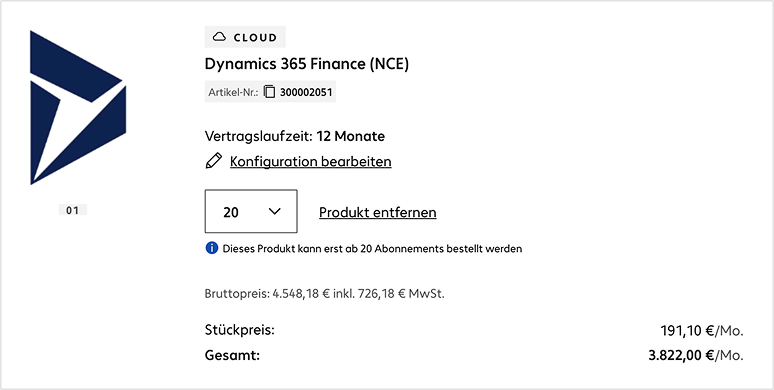
Cloud‑Produkt im Warenkorb
Cloud-Bundles
Bei Cloud‑Bundles werden alle enthaltenen Produkte angezeigt und einzeln ausgewiesen. Jede Komponente zeigt ihre eigenen Laufzeiten, Lizenzmengen und Preise, sodass Sie die Bestandteile prüfen und bei Bedarf anpassen können. Über die Schaltfläche "Konfiguration bearbeiten" nehmen Sie notwendige Änderungen vor, bevor Sie den Bestellvorgang fortsetzen.
Schulungen – Buchung mit Termin- und Teilnehmerdetails
Termin‑ und Durchführungsdetails
Bei Schulungen sehen Sie im Warenkorb alle Angaben, die Sie bereits auf der Produktdetailseite festgelegt haben. Neben dem ausgewählten Termin und dem Schulungsort wird auch die Anzahl der Teilnehmenden sowie der zugehörige Preis angezeigt.
Teilnehmende und ergänzende Angaben
Die eingetragenen Teilnehmenden werden in kreisförmigen Symbolen mit ihren Initialen dargestellt, sodass Sie sich schnell einen Überblick verschaffen können. Ein Klick auf die Darstellung öffnet ein Fenster, in dem Sie Teilnehmende entfernen oder die hinterlegten Angaben zu Personen und Kontaktdaten anpassen können.
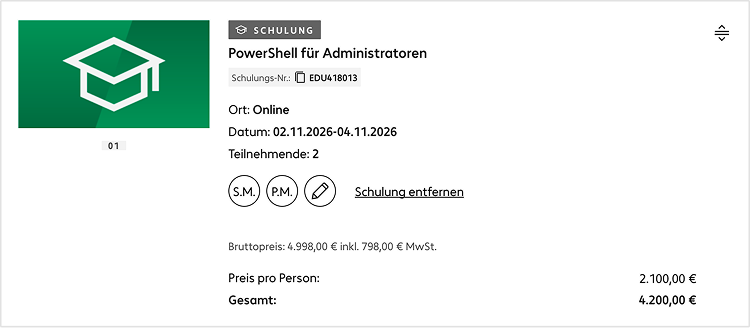
Schulung im Warenkorb
Warenkorb‑Zusammenfassung – alle Gesamtdetails kompakt dargestellt
Preisübersicht und Kosten
Rechts neben den Produktpositionen befindet sich die Warenkorb‑Zusammenfassung, in der alle für die Bestellung relevanten Preisangaben übersichtlich dargestellt werden. Für Schulungen und Handelsware sehen Sie zunächst die jeweiligen Gesamtsummen, gefolgt von einer Zwischensumme über alle Produktarten. Zusätzlich werden Transaktions‑ oder Versandkosten sowie die anfallende Mehrwertsteuer ausgewiesen, bevor die Bestellsumme den endgültigen Betrag für alle einmalig zu zahlenden Produkte zeigt.
Für Cloud‑Produkte werden die Preisangaben gesondert dargestellt, da hier unterschiedliche Abrechnungszeiträume parallel bestehen können. Sie sehen getrennte Abschnitte für einmalige, monatliche, jährliche und mehrjährige Zahlungen, jeweils ergänzt um die zugehörige Mehrwertsteuer und eine eigene Bestellsumme. Diese Gliederung hilft Ihnen dabei, wiederkehrende Kosten klar von Einmalbeträgen zu unterscheiden und die langfristigen Auswirkungen Ihrer Auswahl besser einzuschätzen. Die Anordnung der Beträge ermöglicht es Ihnen, sowohl einzelne Kostenbestandteile als auch die Gesamtsummen Ihrer Cloud‑Dienste schnell zu erfassen.
Zur Kasse gehen und Express Checkout
Über die grün hinterlegte Schaltfläche "Zur Kasse" gelangen Sie in den Checkout und schließen Ihren Bestellvorgang in wenigen Schritten ab. Wenn Sie "Express Checkout" auswählen, wird die Bestellung sofort ausgeführt, sofern in Ihrem Konto bereits alle erforderlichen Standardangaben wie Rechnungsadresse, Lieferadresse und Zahlart hinterlegt sind. Diese Option steht nicht zur Verfügung, sobald Ihr Warenkorb Cloud‑Produkte enthält.
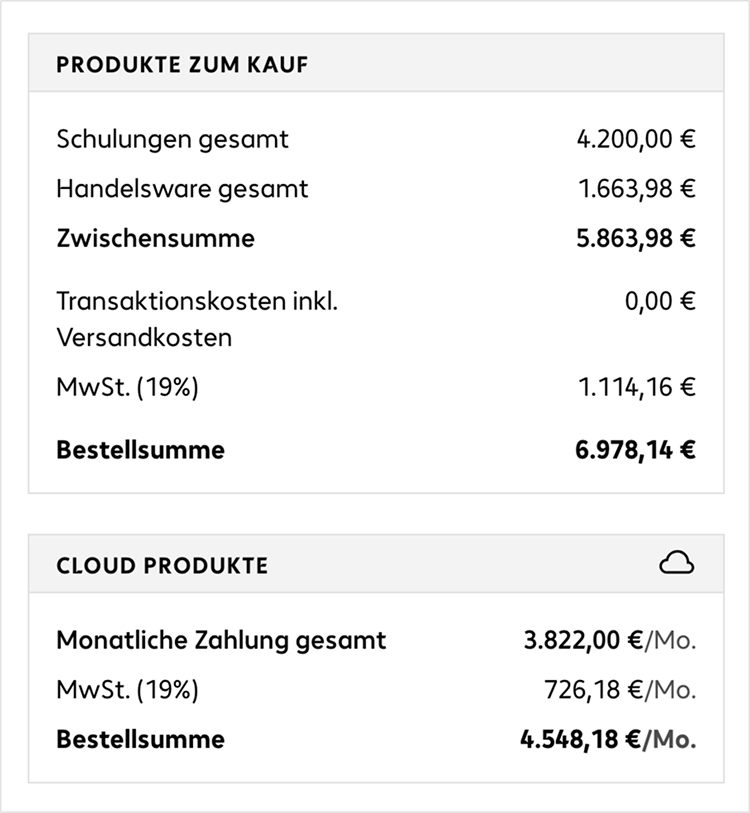
Zusammenfassung des Warenkorbs
Gutscheine und Rabattcodes
Unterhalb der Preisübersicht haben Sie die Möglichkeit, einen Coupon‑Code einzugeben. Nach dem Anklicken der Schaltfläche "Coupon einlösen" öffnet sich ein Feld, in das Sie den Code eintragen können. Das System prüft den Coupon automatisch und zeigt Ihnen sofort an, ob er erfolgreich angewendet wurde. Ein gewährter Rabatt wird direkt in der Preisübersicht berücksichtigt, sodass Sie sofort erkennen, wie sich der Code auf Ihre Bestellsumme auswirkt
Benötigen Sie weitere Hilfe?
Erhalten Sie Hilfe von unserem automatischen Asisstenten oder kontaktieren Sie Ihre Ansprechperson.